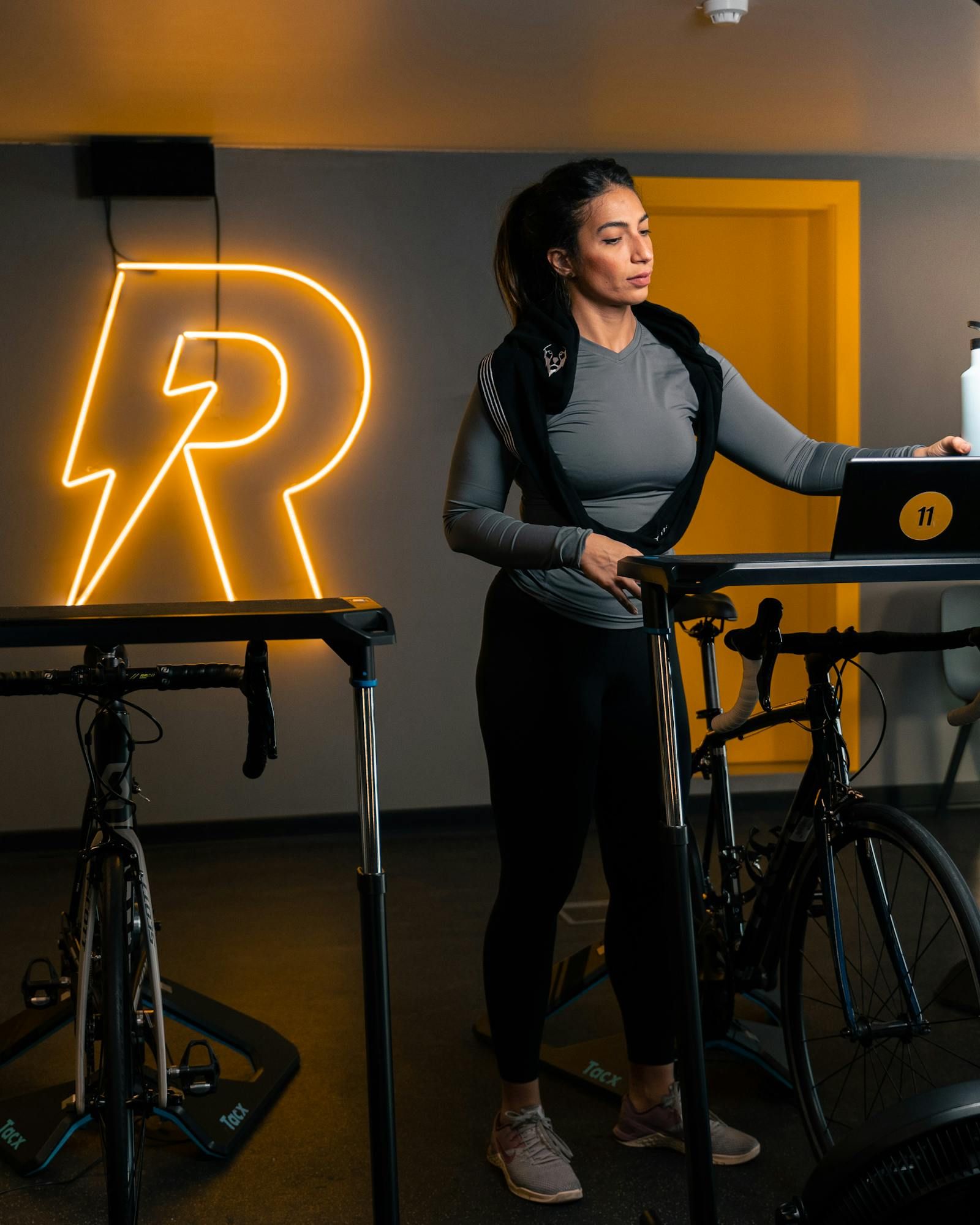
Firmware är mjukvaran som styr din smart trainer. Tillverkarna släpper uppdateringar som fixar buggar, förbättrar effektmätning och lägger till funktioner — på senare år framför allt virtuell växling och snabbare datasändning. Att hålla firmwaren uppdaterad är därför en av de enklaste sakerna du kan göra för en stabil Zwift-upplevelse. Den viktigaste poängen i den här guiden: processen skiljer sig åt per märke, och du måste använda rätt app för just din trainer.
Varför firmware-uppdateringar spelar roll
Firmware-uppdateringar handlar inte bara om nya finesser. De löser ofta konkreta problem:
- Buggfixar — anslutningsavbrott, felaktiga effektvärden och kalibreringsproblem rätas ofta ut i firmware.
- Nya funktioner — virtuell växling lades till på flera trainers via firmware, inte via ny hårdvara.
- Snabbare datasändning — flera tillverkare har infört lägen där trainern skickar effektdata betydligt oftare än en gång per sekund, vilket ger snabbare respons i Zwift.
- Kompatibilitet — uppdateringar kan krävas för att trainern ska fungera med nya Zwift-funktioner eller tillbehör som Zwift Cog och Click.
Det viktiga: rätt app för rätt märke
Här är kärnan i hela guiden. Det finns ingen universell metod för att uppdatera firmware. Varje tillverkare har sitt eget ekosystem och sin egen app, och du måste använda den som hör till din trainer. Nedan gås de tre vanligaste märkena igenom var för sig.
Zwift Hub — uppdatera via Zwift-appen
För Zwift Hub sköts firmware-uppdateringen via själva Zwift-appen. Det är en fördel — du behöver ingen separat app, utan uppdateringen hanteras där du ändå kör dina pass.
Så här går det till i stora drag:
- Starta Zwift och gå till parkopplingsskärmen.
- Para in din Zwift Hub.
- Om en firmware-uppdatering finns tillgänglig signalerar Zwift detta, och du kan starta uppdateringen därifrån.
- Låt trainern vara stilla och påkopplad tills uppdateringen är klar.
Konsultera Zwifts officiella supportsida för Zwift Hub-firmware för exakta steg, eftersom gränssnittet kan ändras mellan Zwift-versioner.
Wahoo KICKR — uppdatera via Wahoo-appen
För Wahoo KICKR-trainers sköts firmware-uppdateringen via Wahoos egen app, inte via Zwift.
Så här går det till i stora drag:
- Installera och öppna Wahoo-appen på din telefon.
- Anslut din KICKR-trainer i appen.
- Gå till trainerns detaljvy och leta efter alternativet för firmware-uppdatering — vanligtvis ett val i stil med Update Firmware.
- Följ instruktionerna och låt trainern vara ansluten tills uppdateringen slutförts.
Följ Wahoos officiella supportsida för firmware-uppdatering för de exakta stegen för din KICKR-modell.
Garmin Tacx — uppdatera via Tacx Training-appen
För Garmin Tacx-trainers sköts firmware-uppdateringen via Tacx Training-appen, som ingår i Garmins ekosystem.
Så här går det till i stora drag:
- Installera och öppna Tacx Training-appen på din telefon eller surfplatta.
- Välj din trainer i appen.
- Leta efter alternativet för firmware-uppdatering — ofta ett val i stil med Firmware Update följt av Update.
- Låt uppdateringen slutföras. Kontrollera att telefonens eller surfplattans batteri räcker innan du börjar.
En notering: precis som med andra märken har Tacx haft enstaka firmware-versioner som infört problem som senare rättats i en efterföljande version. Om en uppdatering ger nya besvär, kontrollera Garmins supportkanaler — det kan finnas en nyare version som löser det.
Andra märken
Även om Zwift Hub, Wahoo KICKR och Garmin Tacx är bland de vanligaste, finns det många andra trainer-märken — Elite, Saris, Wahoo-systerprodukter och fler. Principen är densamma för alla: tillverkaren har en egen app, och firmware uppdateras via den. Som beskrivits i guiden om att installera Zwift Cog och Click använder till exempel vissa Elite-modeller en separat app medan andra uppdateras automatiskt över WiFi.
Hittar du inte rätt app, sök på tillverkarens namn plus firmware på deras officiella supportsida. Undvik tredjepartsanvisningar när det gäller firmware — en avbruten eller felaktig uppdatering kan störa trainern, så håll dig till tillverkarens egna verktyg.
Allmänna råd för en problemfri uppdatering
Oavsett märke gör följande uppdateringen smidigare:
- Ladda telefonen. Firmware-uppdatering kan ta några minuter och du vill inte att enheten dör halvvägs.
- Håll trainern stilla och påkopplad. Avbryt inte processen och dra inte ur strömmen.
- Var nära trainern. Bluetooth-signalen ska vara stark under hela uppdateringen.
- Stäng andra appar. Bara en app åt gången bör vara kopplad till trainern. Om Zwift och en tillverkarapp samtidigt försöker nå trainern kan det störa.
- Uppdatera i lugn och ro. Gör uppdateringen före passet, inte när du har bråttom att komma igång.
Sammanfattning
Att hålla din smart trainers firmware uppdaterad ger färre buggar, snabbare respons och tillgång till funktioner som virtuell växling. Den avgörande poängen är att processen skiljer per märke: Zwift Hub uppdateras via Zwift-appen, Wahoo KICKR via Wahoo-appen och Garmin Tacx via Tacx Training-appen.
Använd alltid rätt app för just din trainer och följ tillverkarens officiella supportsida för de exakta stegen. Ladda telefonen, håll trainern stilla och påkopplad, och gör uppdateringen i lugn och ro före passet — så blir det en snabb och problemfri rutin.
---
Vanliga frågor om firmware-uppdatering av smart trainers
Hur uppdaterar jag firmware på en Zwift Hub?
Via själva Zwift-appen. Starta Zwift, para in din Zwift Hub i parkopplingsskärmen, och om en uppdatering finns tillgänglig kan du starta den därifrån. Låt trainern vara stilla och påkopplad tills uppdateringen är klar.
Måste jag använda Wahoo-appen för att uppdatera min KICKR?
Ja. Wahoo KICKR-trainers uppdateras via Wahoos egen app, inte via Zwift. Anslut trainern i Wahoo-appen, gå till trainerns detaljvy och välj alternativet för firmware-uppdatering.
Vilken app behöver jag för att uppdatera en Garmin Tacx-trainer?
Tacx Training-appen, som ingår i Garmins ekosystem. Garmin har samlat firmware-hanteringen för Tacx där, så att en separat verktygsapp inte längre behövs. Välj din trainer i appen och kör firmware-uppdateringen.
Varför ska jag uppdatera firmware om trainern fungerar?
Firmware-uppdateringar fixar buggar, förbättrar effektmätning och lägger till funktioner. Flera trainers fick virtuell växling och snabbare datasändning just via firmware. En trainer med gammal firmware fungerar, men du går miste om förbättringar och riskerar redan lösta problem.
Kan en firmware-uppdatering göra trainern sämre?
I sällsynta fall har enstaka firmware-versioner infört nya problem som senare rättats. Om en uppdatering ger besvär, kontrollera tillverkarens supportkanaler — det kan finnas en nyare version som löser det. Avbryt aldrig en pågående uppdatering, eftersom det kan störa trainern.
Frågor och svar
Hur uppdaterar jag firmware på en Zwift Hub?
Via själva Zwift-appen. Starta Zwift, para in din Zwift Hub i parkopplingsskärmen, och om en uppdatering finns tillgänglig kan du starta den därifrån. Låt trainern vara stilla och påkopplad tills uppdateringen är klar.
Måste jag använda Wahoo-appen för att uppdatera min KICKR?
Ja. Wahoo KICKR-trainers uppdateras via Wahoos egen app, inte via Zwift. Anslut trainern i Wahoo-appen, gå till trainerns detaljvy och välj alternativet för firmware-uppdatering.
Vilken app behöver jag för att uppdatera en Garmin Tacx-trainer?
Tacx Training-appen, som ingår i Garmins ekosystem. Garmin har samlat firmware-hanteringen för Tacx där, så att en separat verktygsapp inte längre behövs. Välj din trainer i appen och kör firmware-uppdateringen.
Varför ska jag uppdatera firmware om trainern fungerar?
Firmware-uppdateringar fixar buggar, förbättrar effektmätning och lägger till funktioner. Flera trainers fick virtuell växling och snabbare datasändning just via firmware. En trainer med gammal firmware fungerar, men du går miste om förbättringar.
Kan en firmware-uppdatering göra trainern sämre?
I sällsynta fall har enstaka firmware-versioner infört nya problem som senare rättats. Om en uppdatering ger besvär, kontrollera tillverkarens supportkanaler för en nyare version. Avbryt aldrig en pågående uppdatering, eftersom det kan störa trainern.
FTP-kalkylator
Räkna ut din w/kg, Zwift-kategori och estimerade Racing Score utifrån FTP och vikt.
Granskat av ZwiftSvenskas redaktion. Så tas innehållet fram — läs vår metodologi.